Windows Docker 安装图文教程
一份详细的图文教程,指导您如何在 Windows 10 操作系统上成功安装和配置 Docker Desktop,包括环境要求、安装步骤、验证方法以及如何在 Linux 和 Windows 容器间切换。
引言
Docker Desktop for Windows 是 Docker 公司为 Windows 用户提供的官方产品,它使得在 Windows 10 上搭建 Docker 环境变得简单快捷。本教程将通过图文并茂的方式,带您一步步完成安装和配置。
[!NOTE] Docker Desktop for Windows 是一个社区版(Community Edition, CE)应用,主要面向开发和测试环境,并非为生产环境设计。新特性可能会延迟发布,以确保其稳定性。
1. 环境要求
在开始安装之前,请确保您的系统满足以下条件:
- 操作系统: 64 位的 Windows 10 Pro(专业版)、Enterprise(企业版)或 Education(教育版),版本需为 1607 Anniversary Update (Build 14393) 或更高。
- 硬件虚拟化: BIOS/UEFI 中必须启用硬件虚拟化支持。
- Windows 功能: 必须启用
Hyper-V和容器这两个 Windows 功能。
2. 开启 Hyper-V 和容器功能
在安装 Docker 之前,需要先开启 Windows 的相关功能。
- 右键单击 开始 按钮,选择 “应用和功能”。
- 在右侧或底部找到并点击 “程序和功能”。
- 点击 “启用或关闭 Windows 功能”。
在弹出的窗口中,确保勾选
Hyper-V和容器复选框,然后点击 “确定”。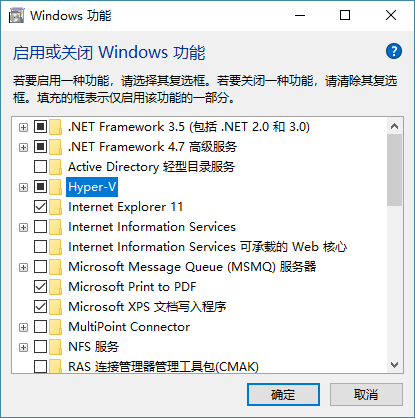
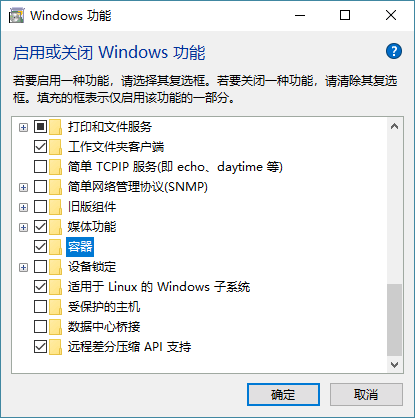
[!NOTE] “容器”功能仅在 Windows 10 Anniversary Update (Build 14393) 及以上版本中可用。完成此步骤后,系统会提示您重启计算机,请务必重启以使设置生效。
3. 下载并安装 Docker Desktop
- 访问 Docker 官方下载页面:https://www.docker.com/products/docker-desktop。
- 点击 “Download for Windows” 按钮。您可能需要使用您的 Docker ID 登录 Docker 商店。
- 选择下载 稳定版 (Stable) 或 抢鲜版 (Edge)。对于大多数用户,推荐使用稳定版。下载将开始,您会得到一个名为
Docker for Windows Installer.exe的文件。 - 找到下载的安装包,以管理员身份运行,并按照向导的提示完成安装。
安装完成后,Docker 会自动作为系统服务启动,并在通知栏显示一个鲸鱼图标。
4. 验证安装
恭喜!您已成功安装 Docker。现在我们来验证一下。
打开命令行工具(如 CMD 或 PowerShell),输入 docker version 命令:
1
2
3
4
5
6
7
8
9
10
11
12
13
14
15
16
17
18
19
20
21
$ docker version

Client:
 Version:           18.01.0-ce
 API version:       1.35
 Go version:        go1.9.2
 Git commit:        03596f5
 Built:             Wed Jan 10 20:05:55 2018
 OS/Arch:           windows/amd64
 Experimental:      false
 Orchestrator:      swarm

Server:
 Engine:
  Version:          18.01.0-ce
  API version:      1.35 (minimum version 1.12)
  Go version:       go1.9.2
  Git commit:       03596f5
  Built:            Wed Jan 10 20:13:12 2018
  OS/Arch:          linux/amd64
  Experimental:     false
[!TIP] 注意
Server部分的OS/Arch属性显示为linux/amd64。这是因为默认情况下,Docker Daemon 运行在一个基于 Hyper-V 的轻量级 Linux 虚拟机中。在此模式下,您只能运行 Linux 容器。
5. 切换容器模式
Docker Desktop 允许您在 Linux 容器和原生 Windows 容器之间切换。
切换到 Windows 容器
如果您需要运行 Windows 容器,可以右键单击通知栏的 Docker 鲸鱼图标,选择 “Switch to Windows containers…”。
或者,您也可以使用以下命令切换(需在 Docker 安装目录的 resources 文件夹下执行):
1
C:\Program Files\Docker\Docker\resources> .\SwitchDaemon.ps1 -Windows
如果此时没有开启 Windows 容器特性,系统会给出提示。
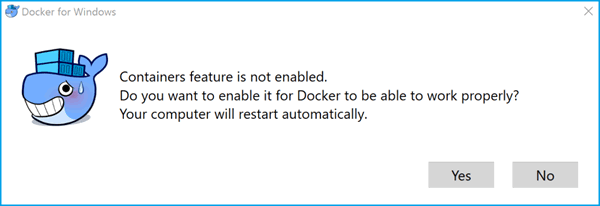
切换成功后,再次运行 docker version,您会看到 Server 的 OS/Arch 变成了 windows/amd64。
1
2
3
4
5
6
7
8
9
10
11
12
13
14
$ docker version

Client:
 ...

Server:
 Engine:
  Version:          18.01.0-ce
  API version:      1.35 (minimum version 1.24)
  Go version:       go1.9.2
  Git commit:       03596f5
  Built:            Wed Jan 10 20:20:36 2018
  OS/Arch:          windows/amd64
  Experimental:     true
[!NOTE] Windows 容器目前仍是一个实验性特性,因此
Experimental属性为true。
6. 检查组件版本
Docker Desktop 包含了一套完整的工具链。您可以通过以下命令检查各组件的版本:
1
2
3
4
5
6
7
8
9
10
11
12
13
14
15
# 查看 Docker 引擎版本
C:\> docker --version
Docker version 18.01.0-ce, build 03596f5

# 查看 Docker Compose 版本
C:\> docker-compose --version
docker-compose version 1.18.0, build 8dd22a96

# 查看 Docker Machine 版本
C:\> docker-machine --version
docker-machine.exe version 0.13.0, build 9ba6da9

# 查看 Notary 版本
C:\> notary version
notary version: 0.4.3, commit 9211198
现在,您可以开始您的 Docker 之旅了!尝试运行一些基本命令来熟悉环境:
```bash
查看本地镜像
docker image ls
查看正在运行的容器
docker container ls
查看系统信息
docker system info