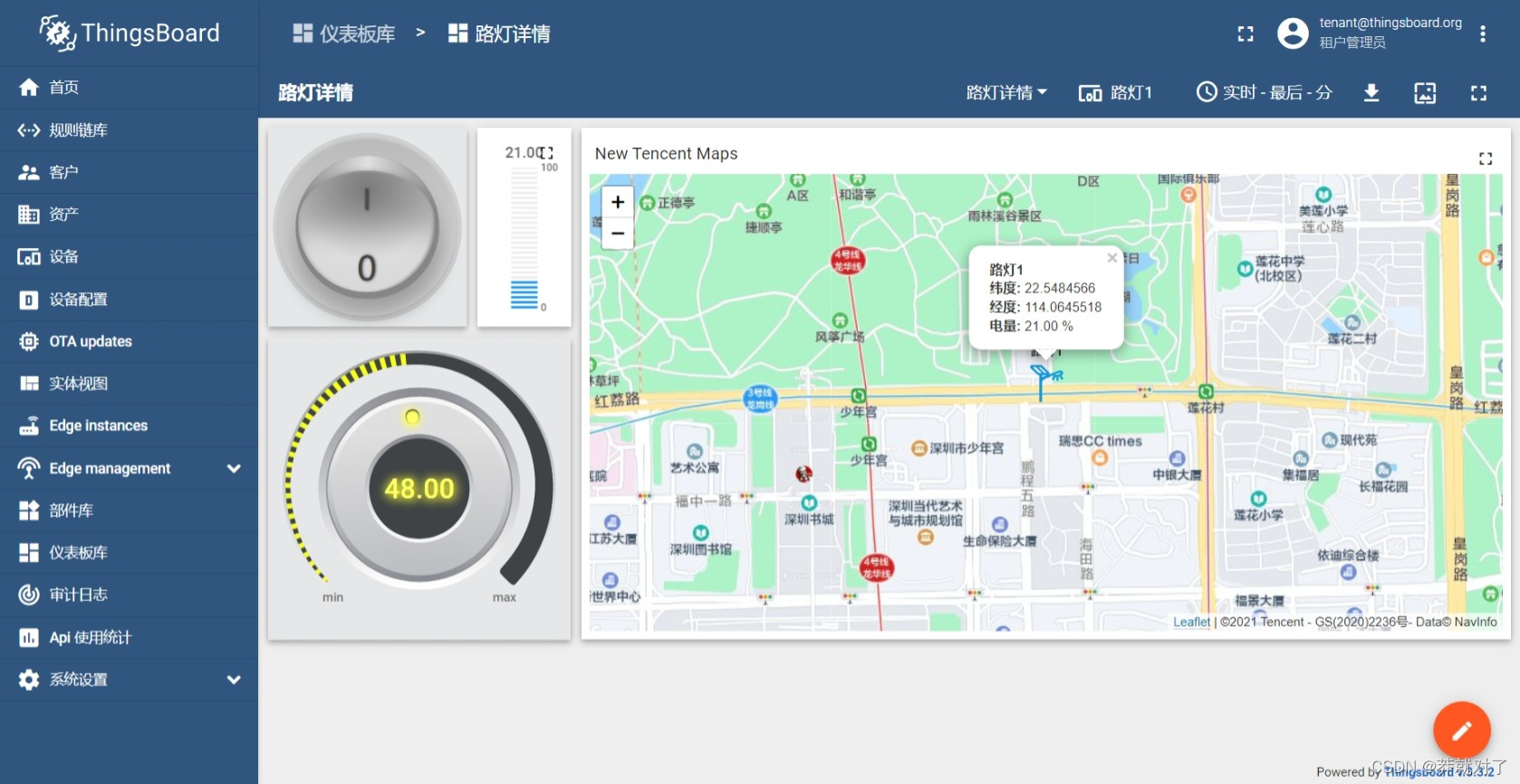
ThingsBoard入门实战(五):设备详情面板
ThingsBoard入门实战(五):设备详情面板
设备面板:详情
一个炫酷的详情页怎么能少得了地图呢? Thingsboard很贴心的为我们内置了地图的部件库。
一、地图
地图显示的核心是位置信息,也就是我们常听到的坐标,
坐标系是坐标产生的参考背景,常见坐标系如下:
- GCJ-02 高德地图、腾讯地图以及谷歌中国区地图使用的是GCJ-02坐标系
- BD-09 百度地图使用的是BD-09坐标系
- WGS-84 底层接口 (HTML5 Geolocation或ios、安卓API)通过GPS设备获取的坐标使用的是WGS-84坐标系
坐标是在坐标系上的位置点,一般用经纬度表示:
- longitude 经度
- latitude 纬度
可以搜索经纬度查询定位查询地址的经纬度。
二、地图部件
添加部件
像往常一样,我们先找到地图部件包:
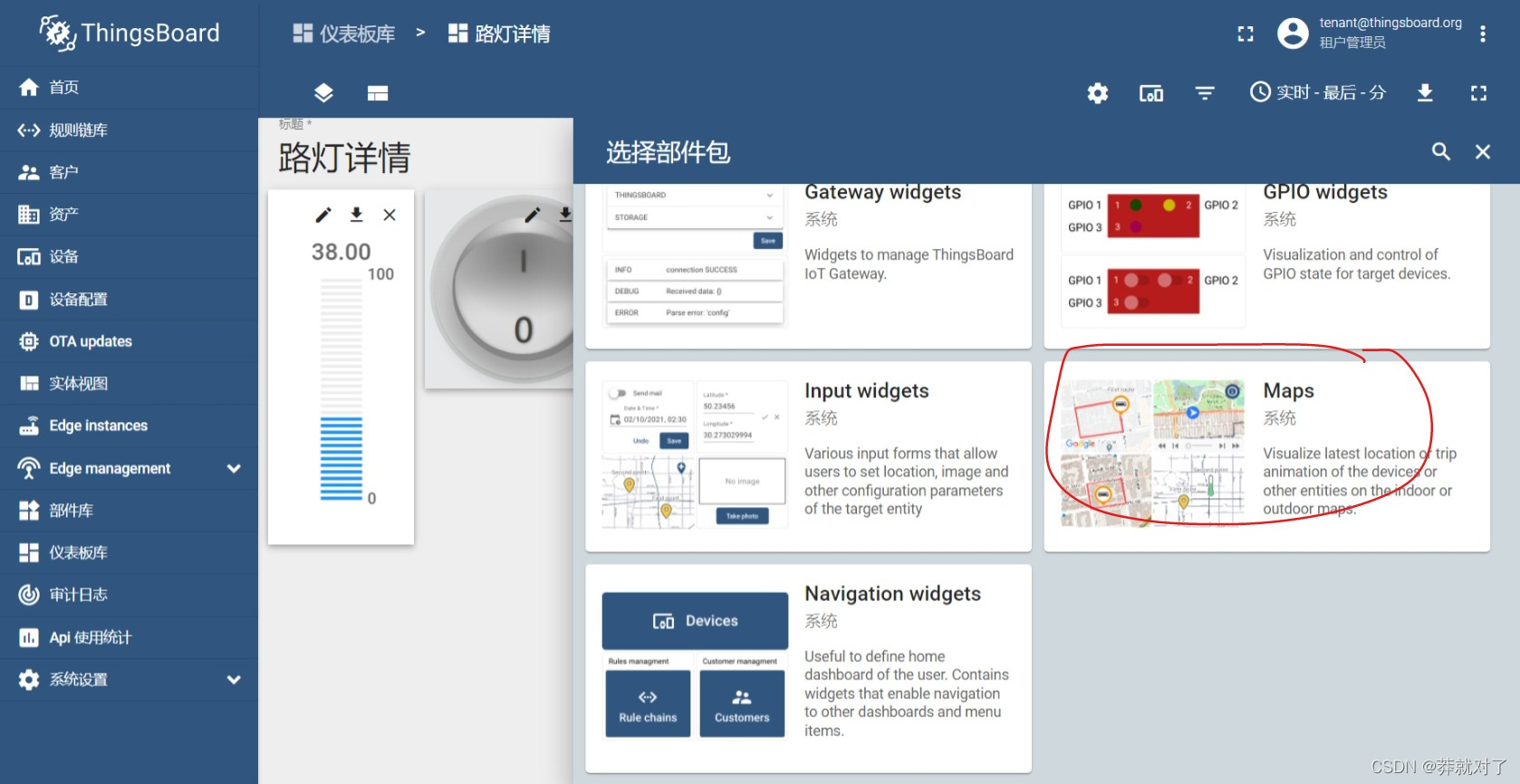
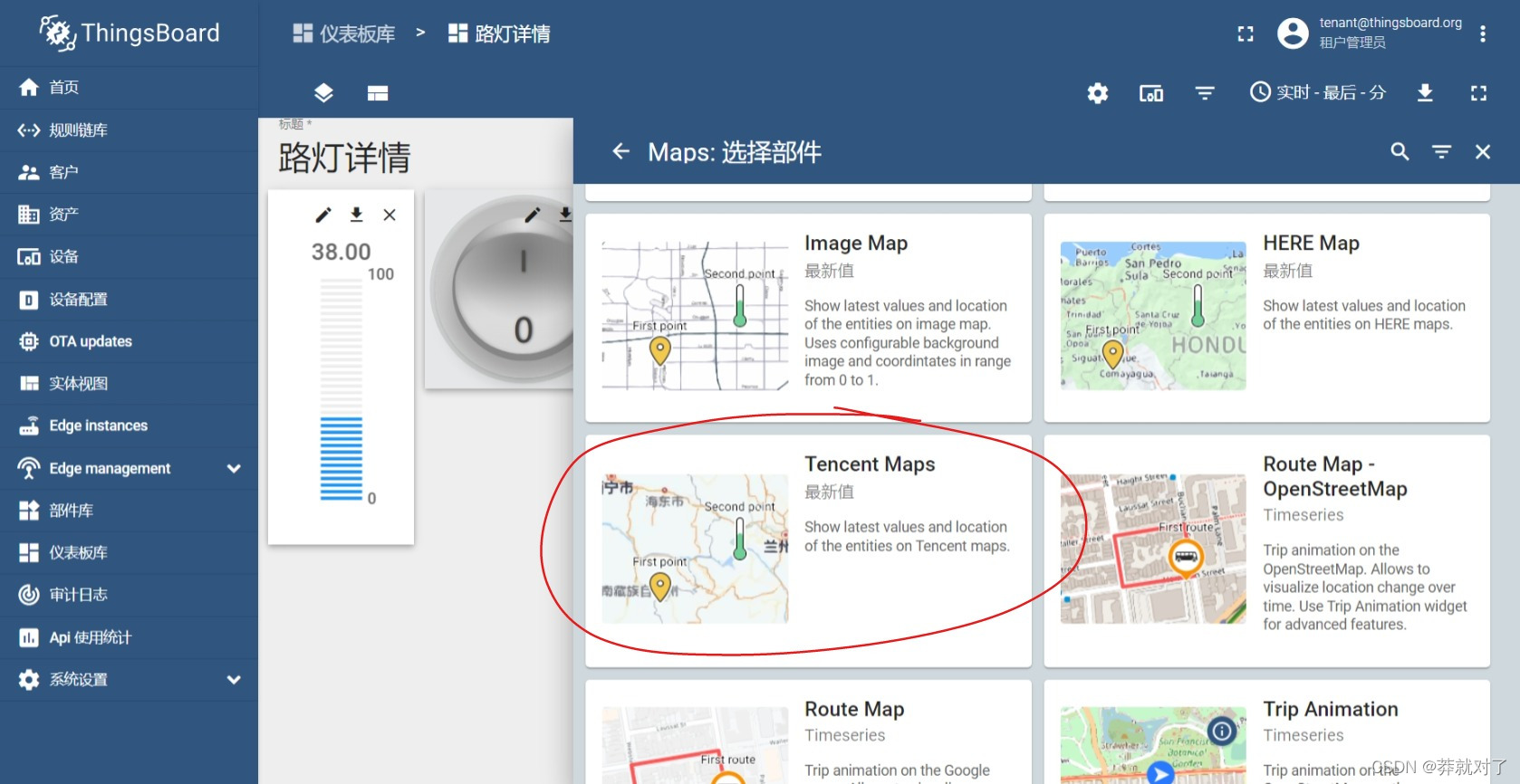
ThingsBoard提供的地图控件比较丰富,我们先选个鹅厂的腾讯地图:
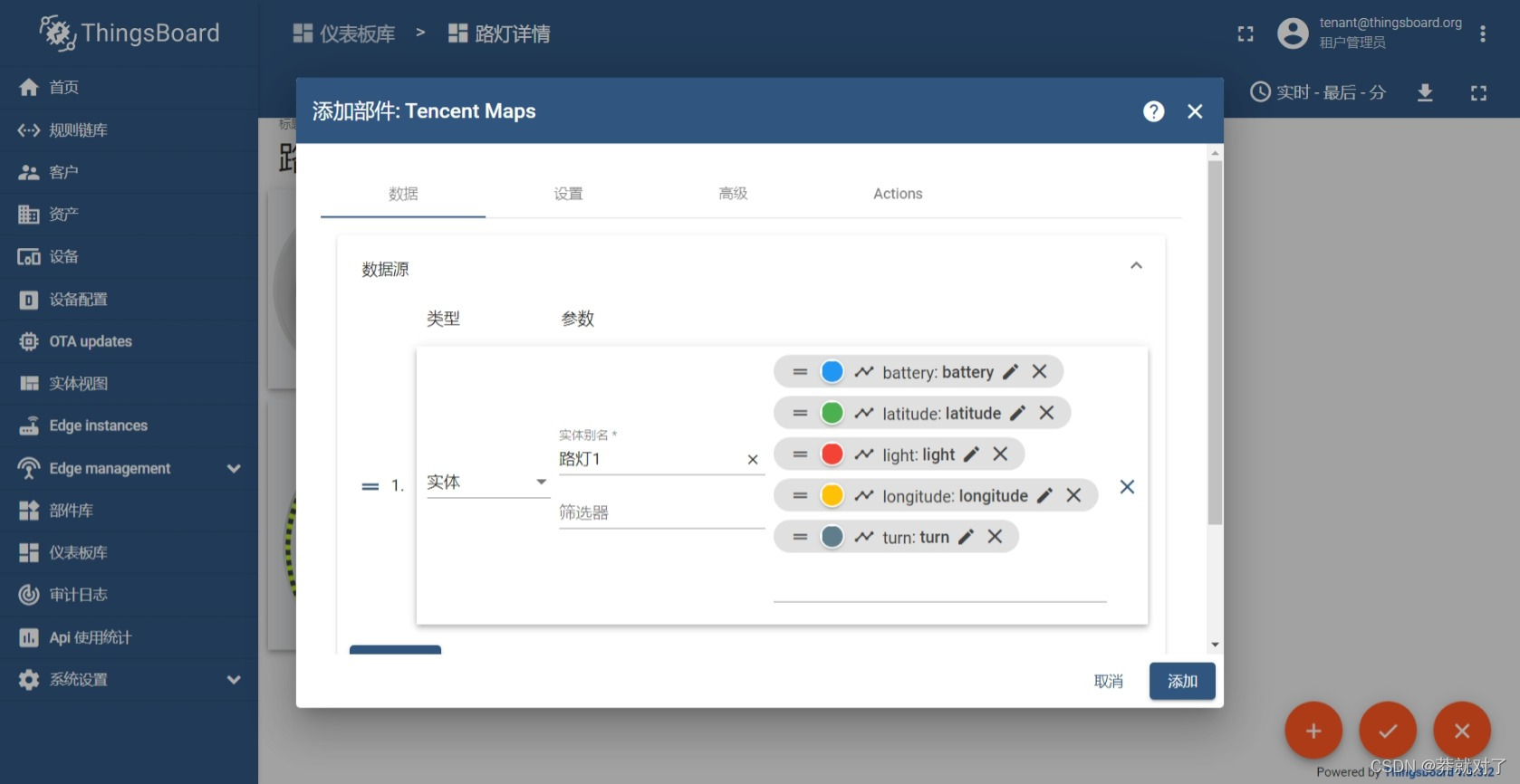
选择实体做数据源:
好了,看看图?
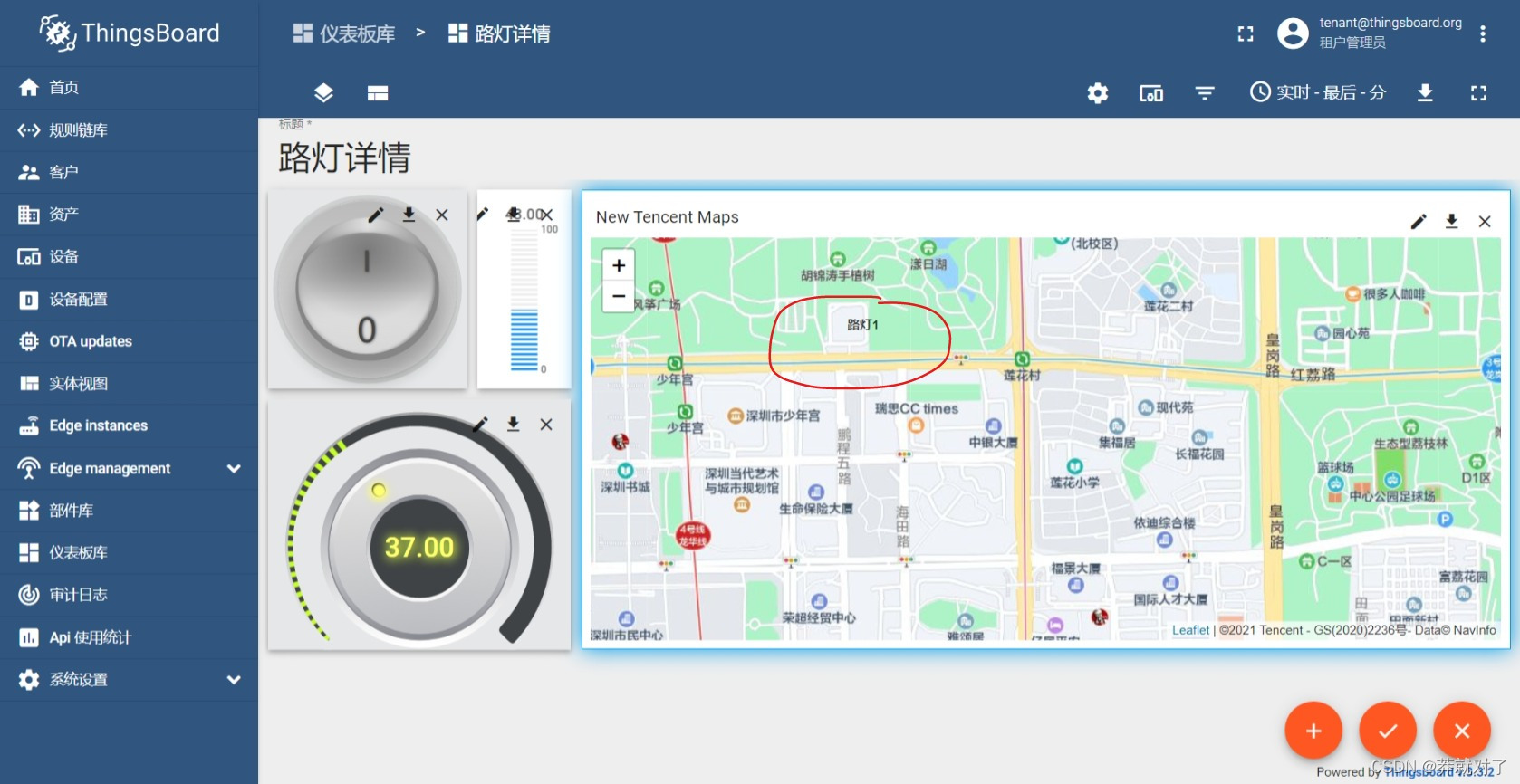
修改Marker图标
这个路灯几乎看不见啊,亲先别差评,看我来改一改,加上个Marker图标:

现在看一看,
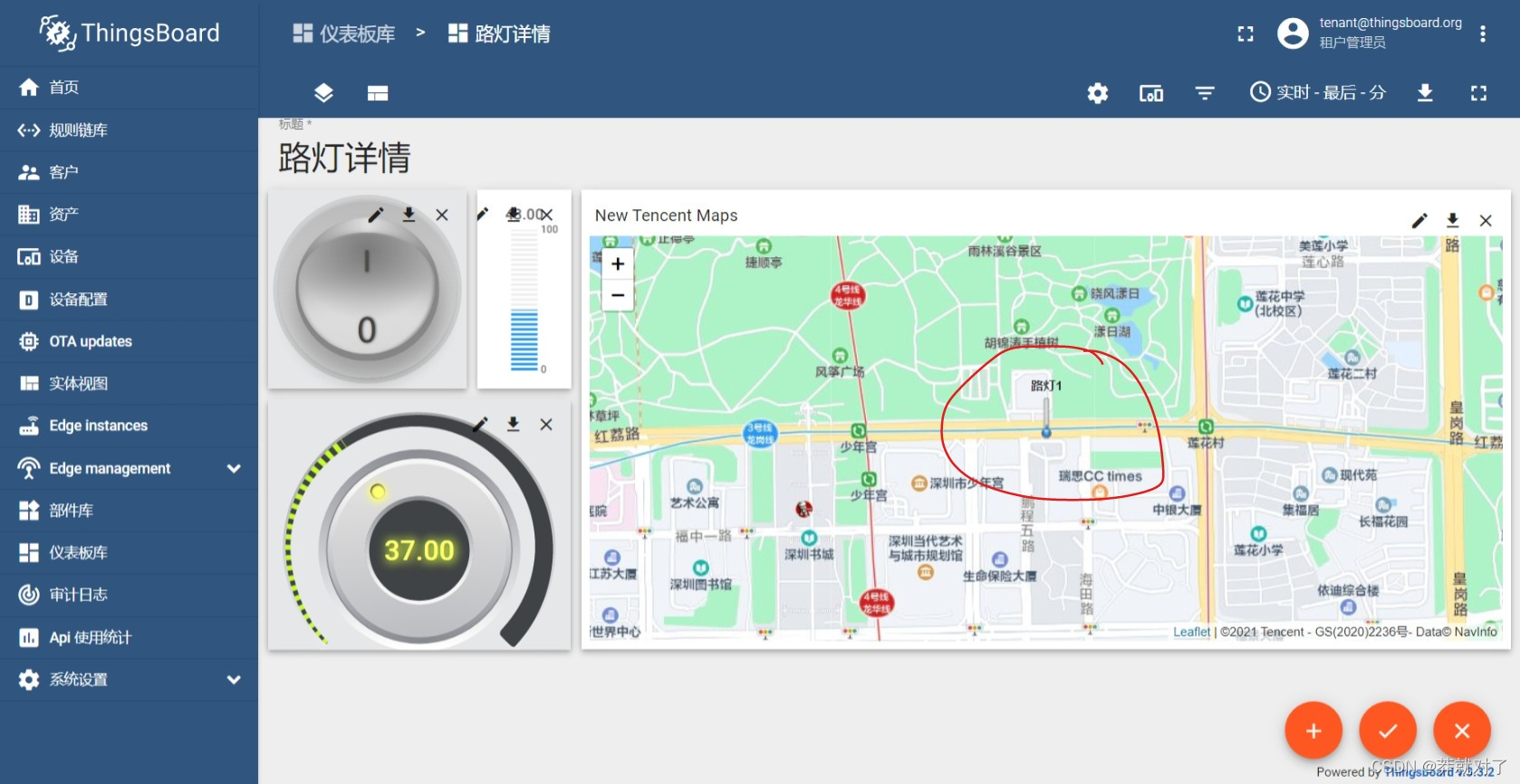
不好看没关系,我们可以换自己的图:
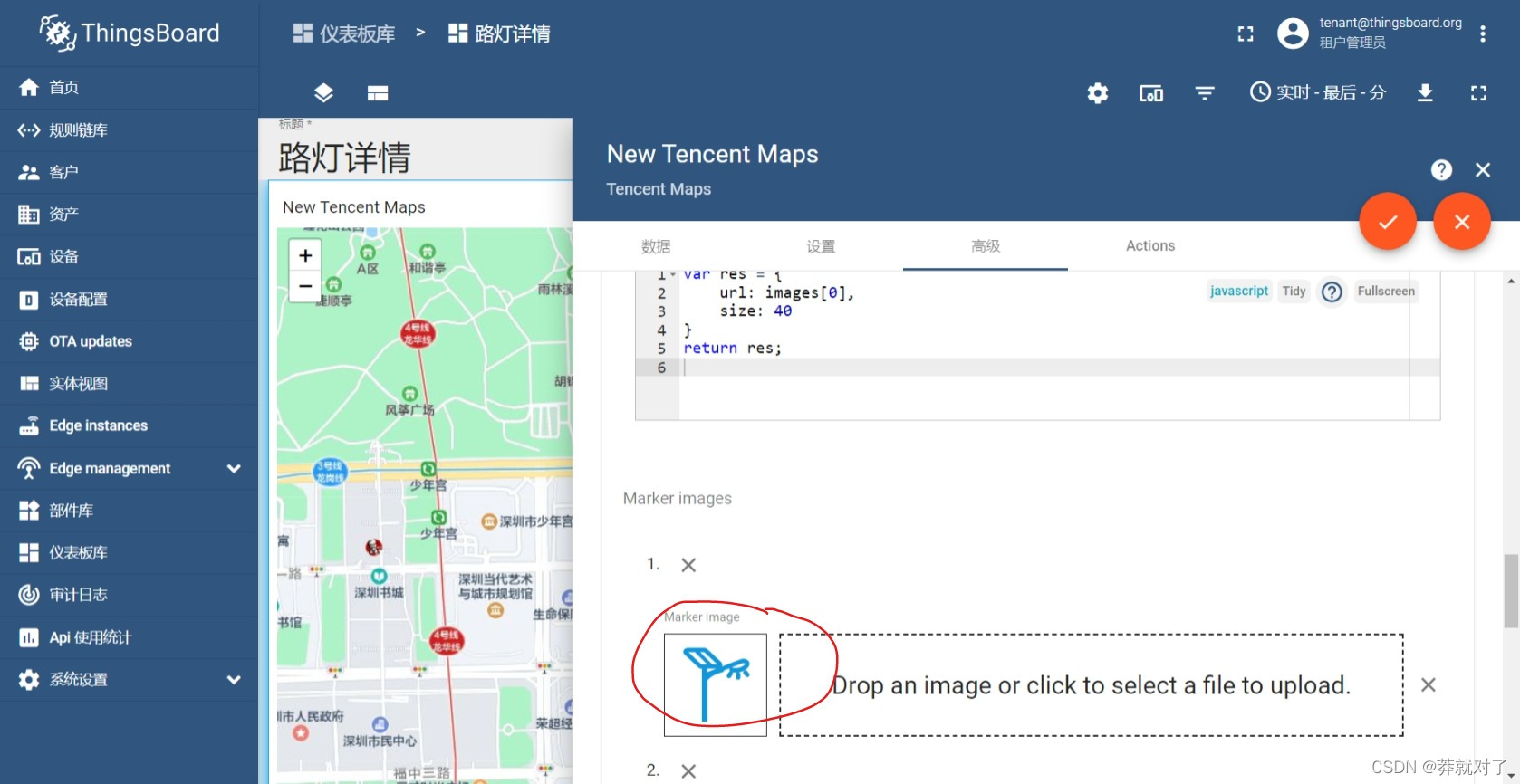
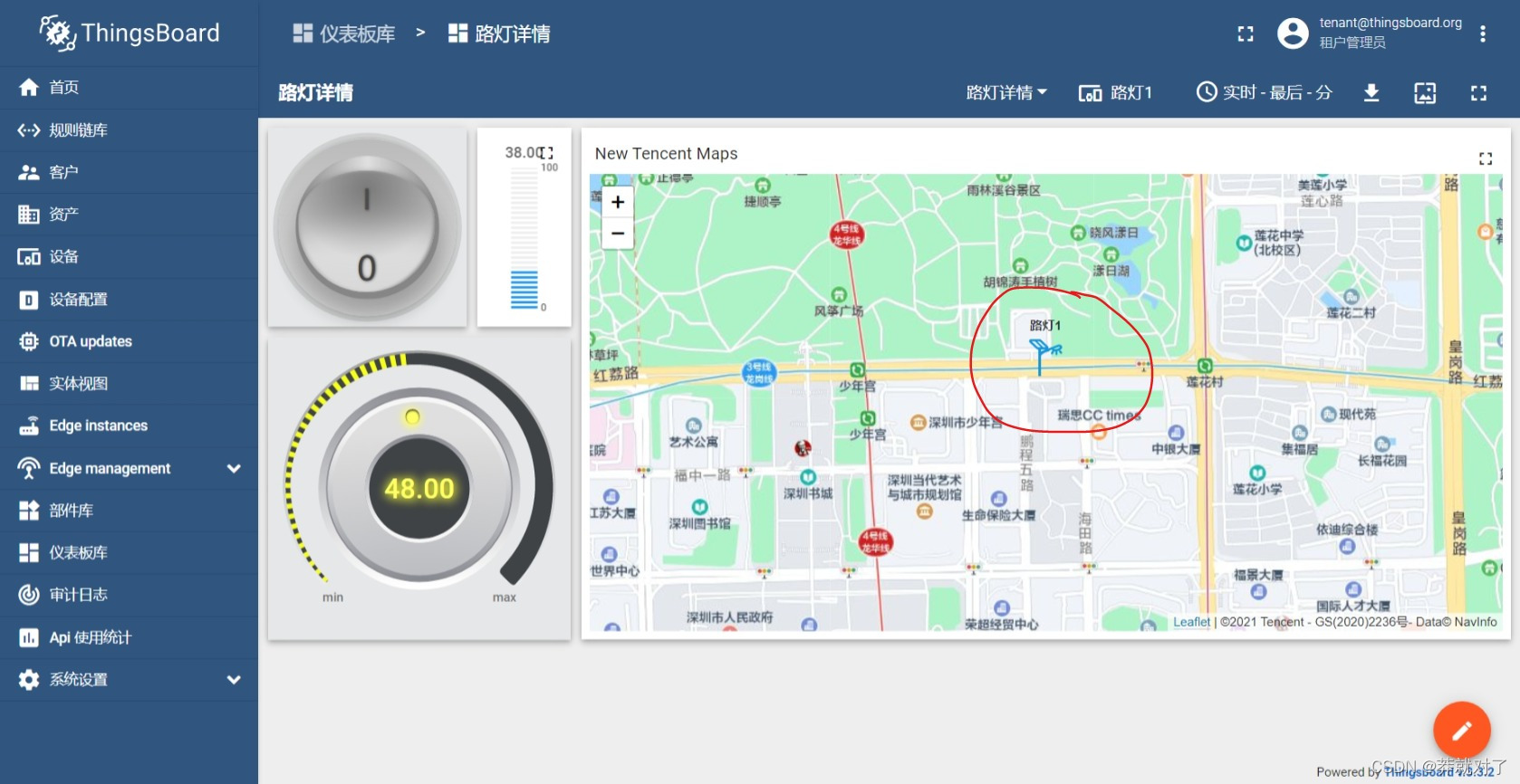
找图标,认准 iconfont 阿里巴巴矢量图标库
修改弹框
既然有了Marker,少不得要点一下,等等这个是啥?
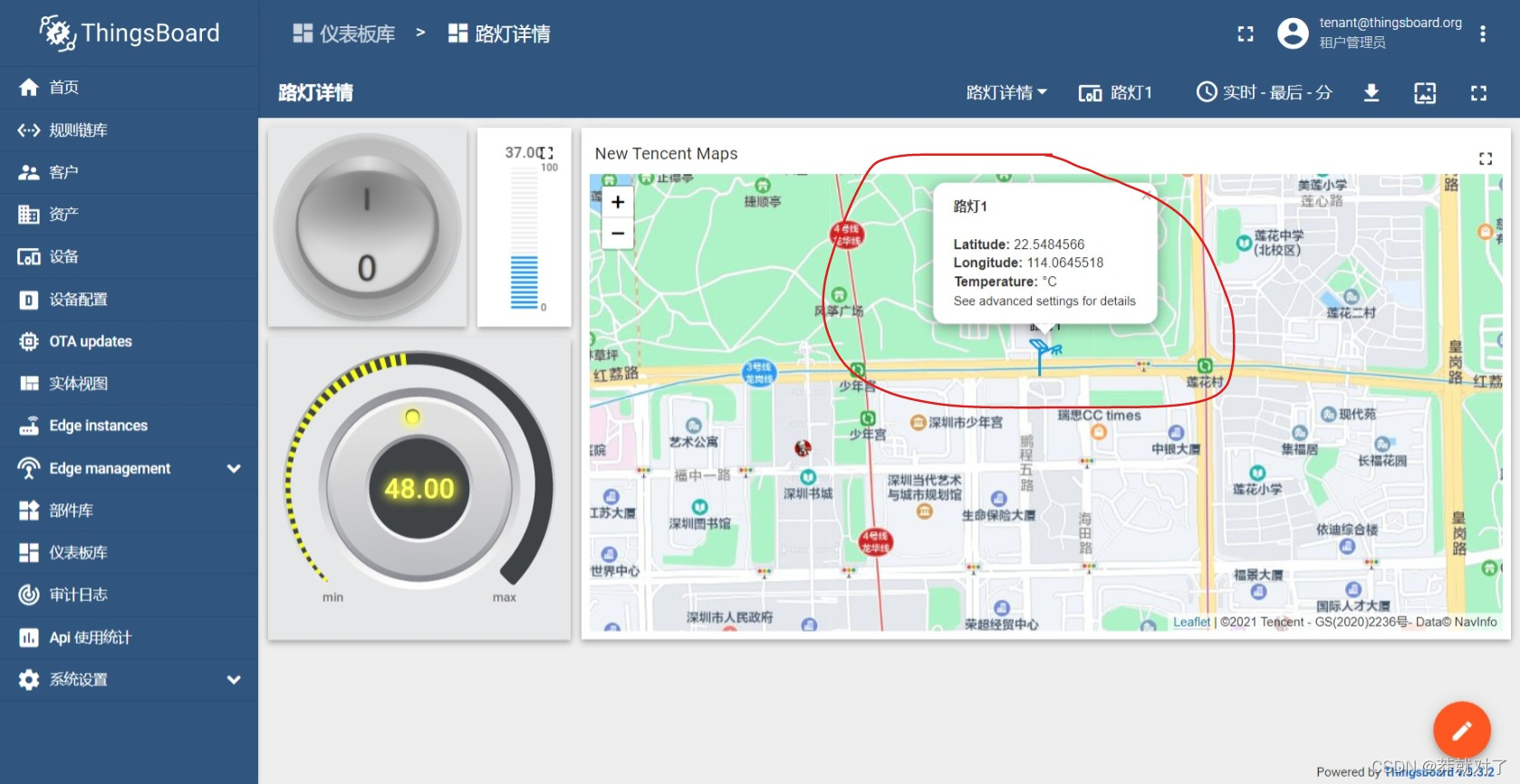
进入修改模式,看看设置,
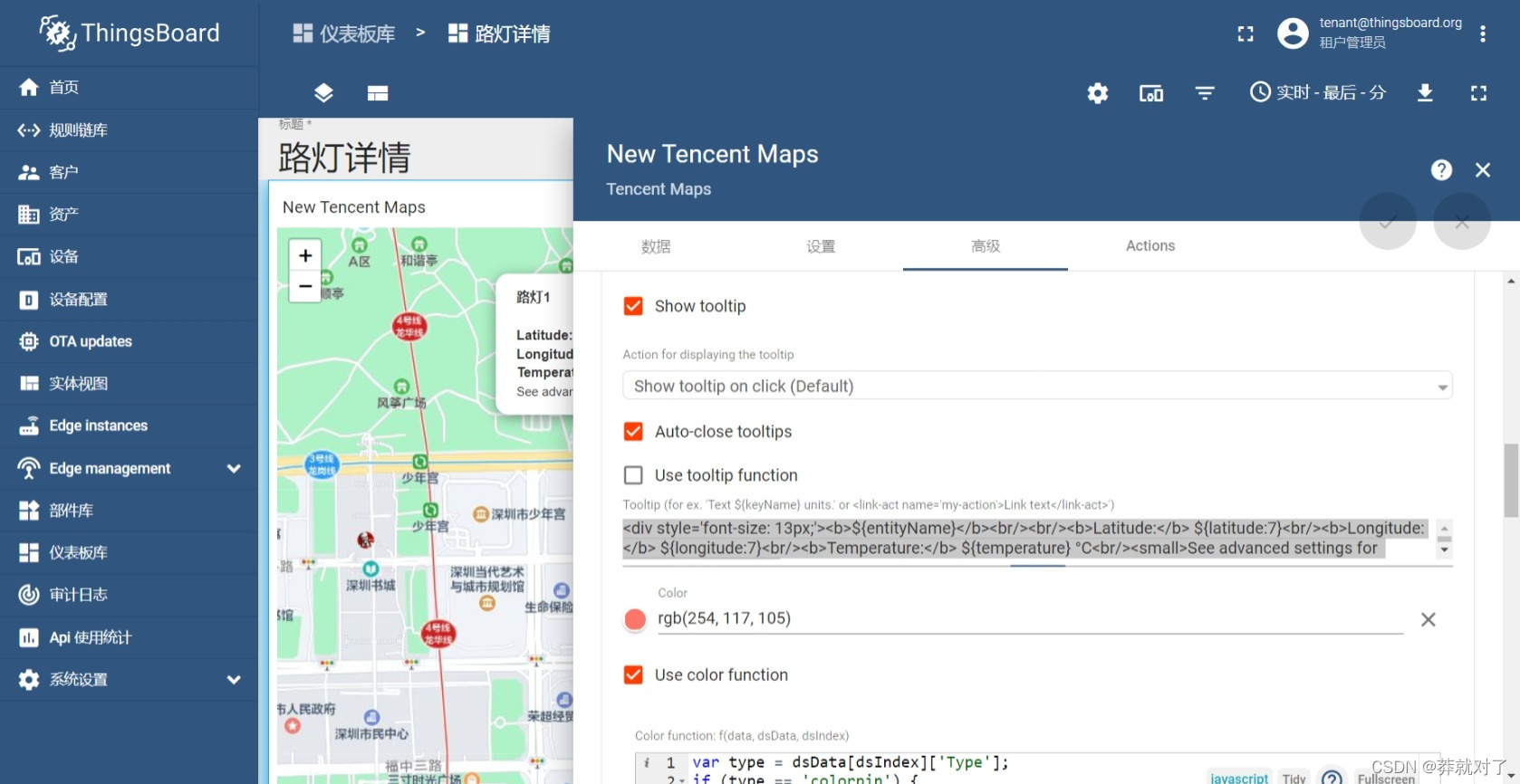
发现代码
` ${entityName}
Latitude: ${latitude:7}
Longitude: ${longitude:7}
Temperature: ${temperature} °C
See advanced settings for details </div></font>` 原来是默认设置,修改成:
` ${entityName}
纬度: ${latitude:7}
经度: ${longitude:7}
电量: ${battery} %
</div></font>` 如果样式还不符合你的审美,请Web前端修改就好。 只要前端用html/css/js可以实现的,在这里都可以通过自定义的方式做到,发挥想象力~ 详情页当然不止这些内容,这里建议大家好好学习一下部件库,相信你很快就会有适合自己项目的炫酷详情页~** 三、下一步** 大家应该发现这个问题了: 一个设备我写一个详情页,10个设备写10个?这个不能通用么? 当然不是这样,ThingsBoard的操作太魔幻,下节课我们就直接放个大招解决这个问题~